Tous les produits Fichiers
Symbole EU PDFSymbole EU PDF
EUPDFPart of EU Suite

Un document. Jusqu’à la dernière correction.

EU PDF regroupe les opérations sur les fichiers PDF existants : modifier le texte, organiser les pages, remplir des formulaires et caviarder du contenu. L’accent est mis sur le fichier que vous souhaitez remettre à la fin.

Modifiez des PDF et vérifiez le résultat avant de le partager.

Visiter le site du produit eu-pdf.de
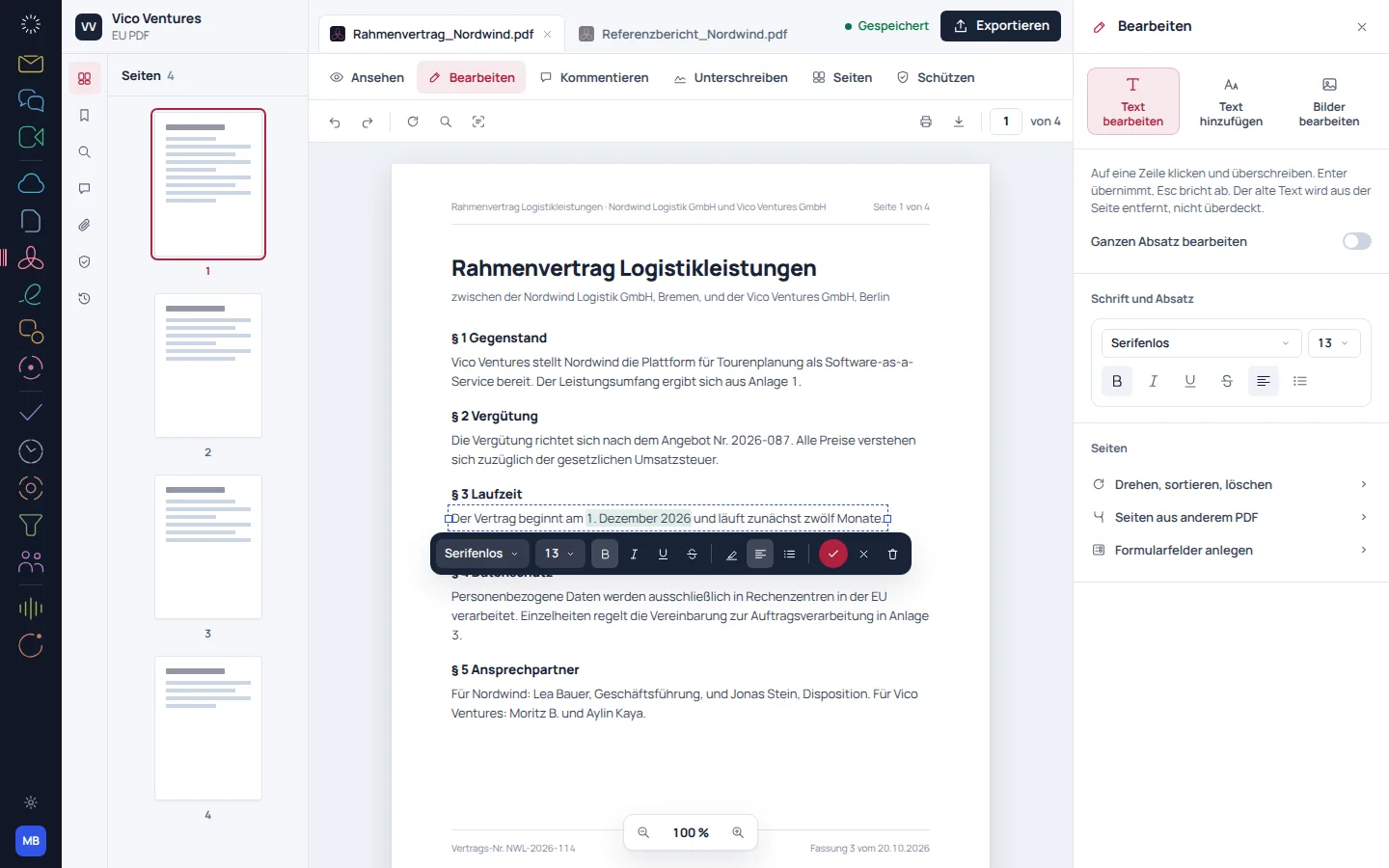
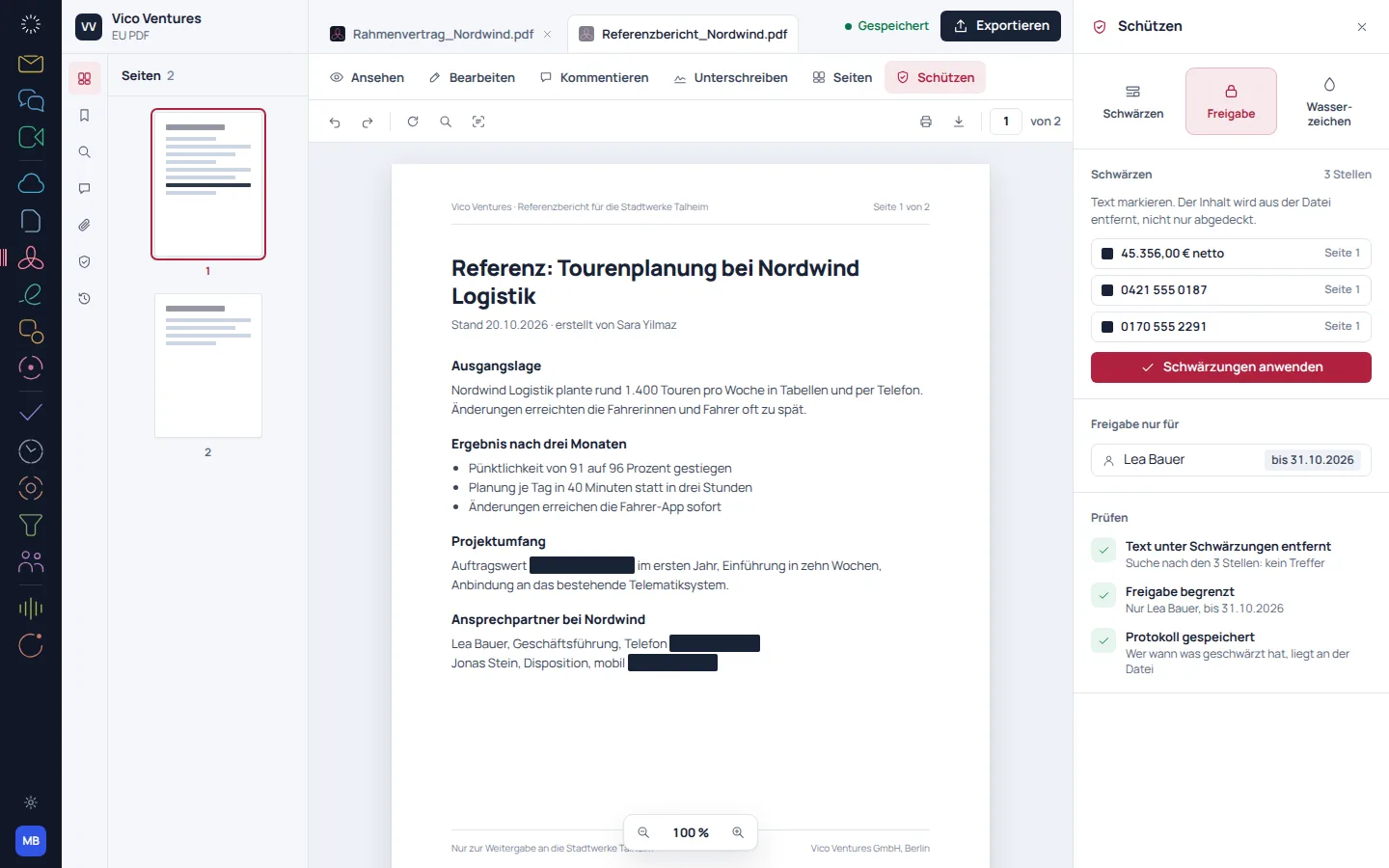
EU PDF : capture de l’application avec des données d’exemple
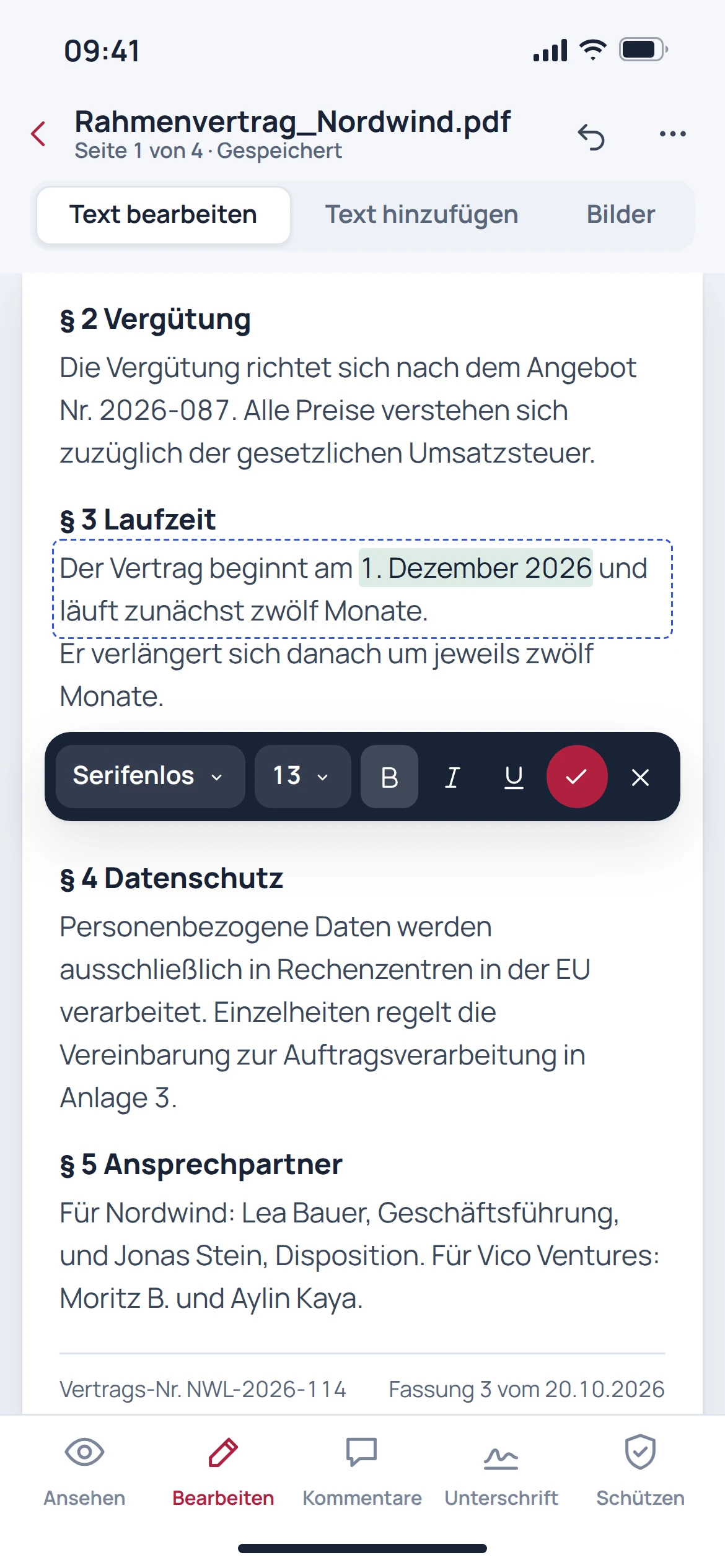
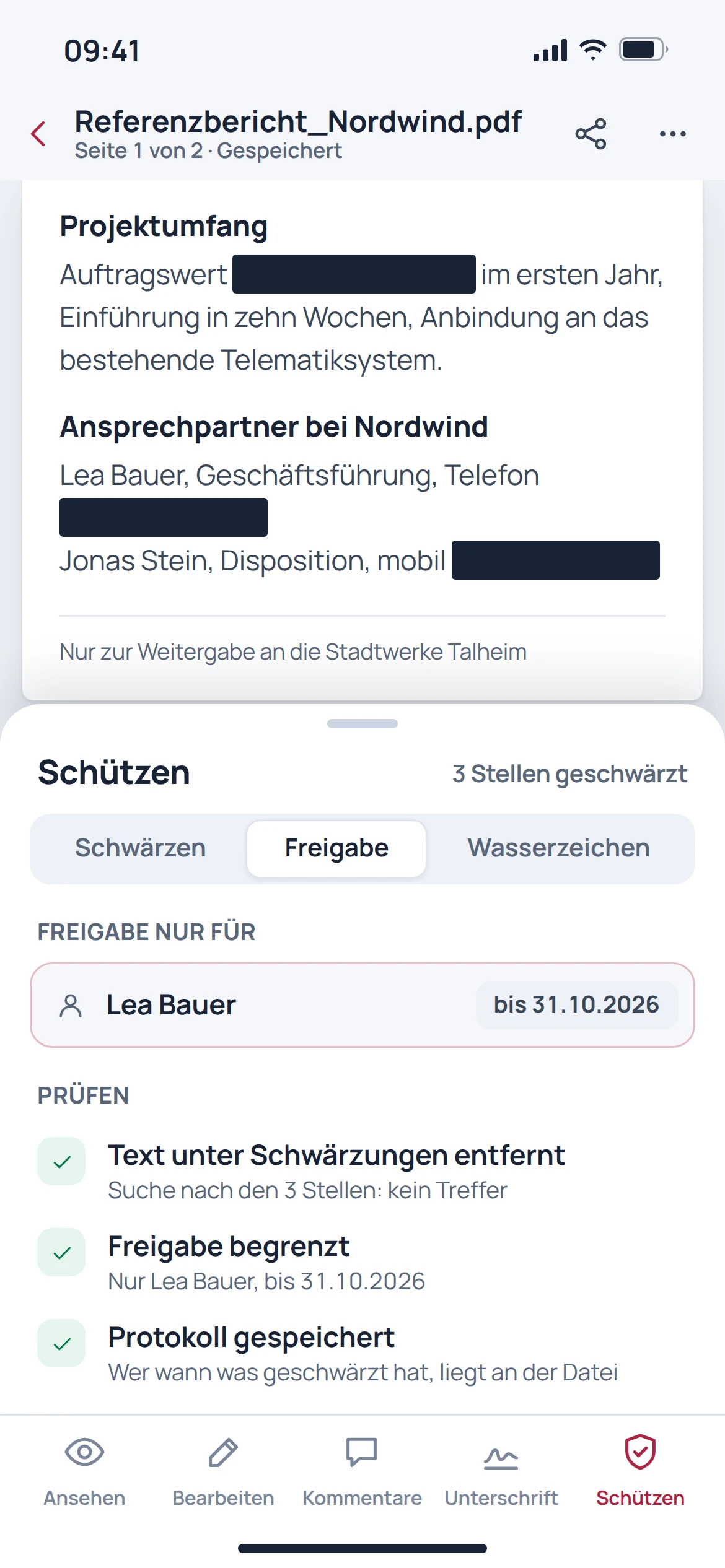
EU PDF : aperçu du concept mobile
Capture de l’application · données d’exempleConcept animé · aucune application en production

Pour le travail qui compte

Moins de détours.
Plus de cohérence.

01

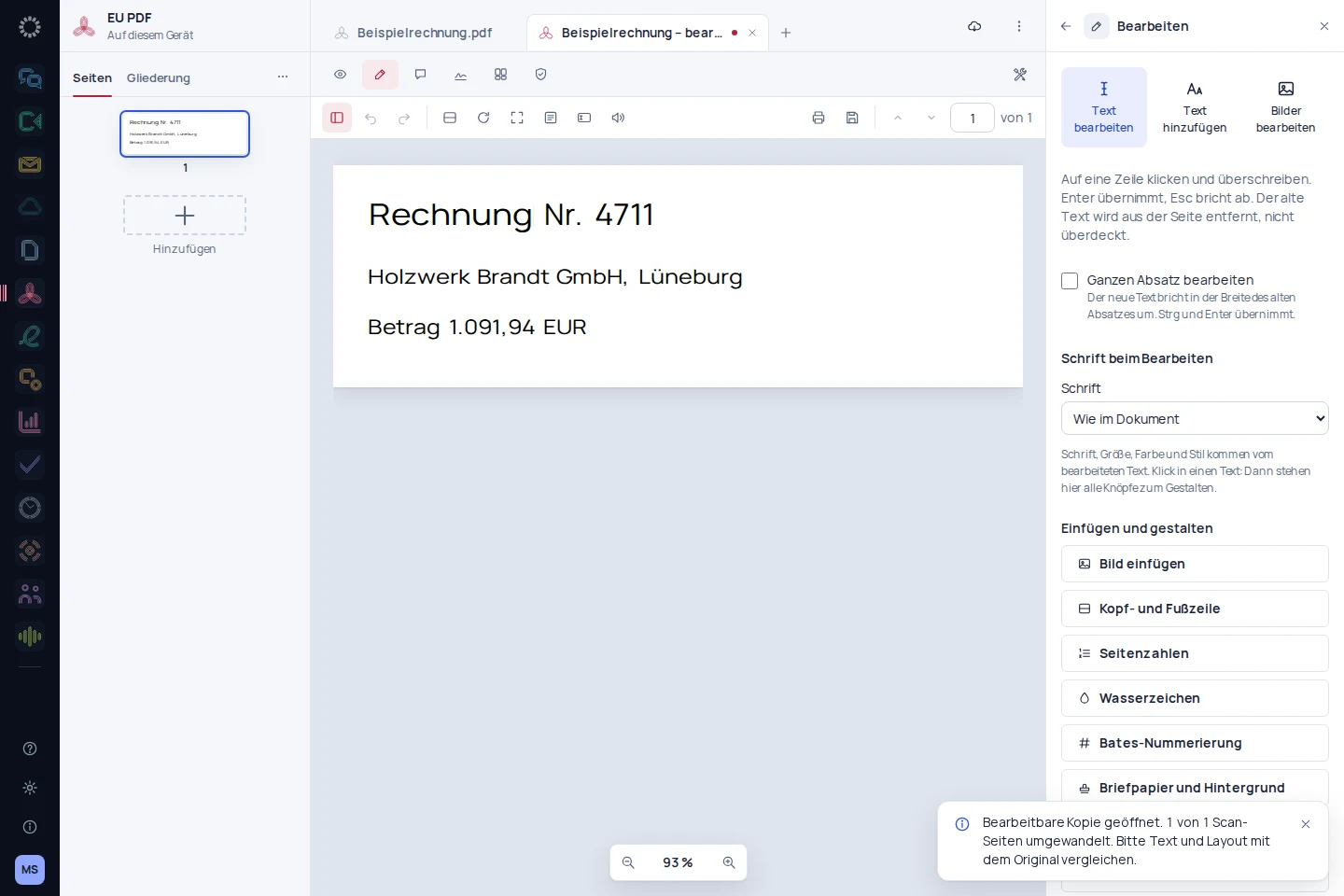
La correction se fait directement dans le document.

Modifiez le texte existant et réorganisez les pages sans ouvrir un outil différent à chaque étape. La vue d’ensemble des pages vous aide à examiner les documents plus longs dans leur ensemble.

  • Modifier le texte dans le fichier
  • Organiser et assembler les pages
  • Vérifier le résultat dans la vue d’ensemble des pages
EU PDF : aperçu du concept
EU PDF : aperçu du concept mobile
Concept animé · aucune application en productionConcept animé · aucune application en production

02

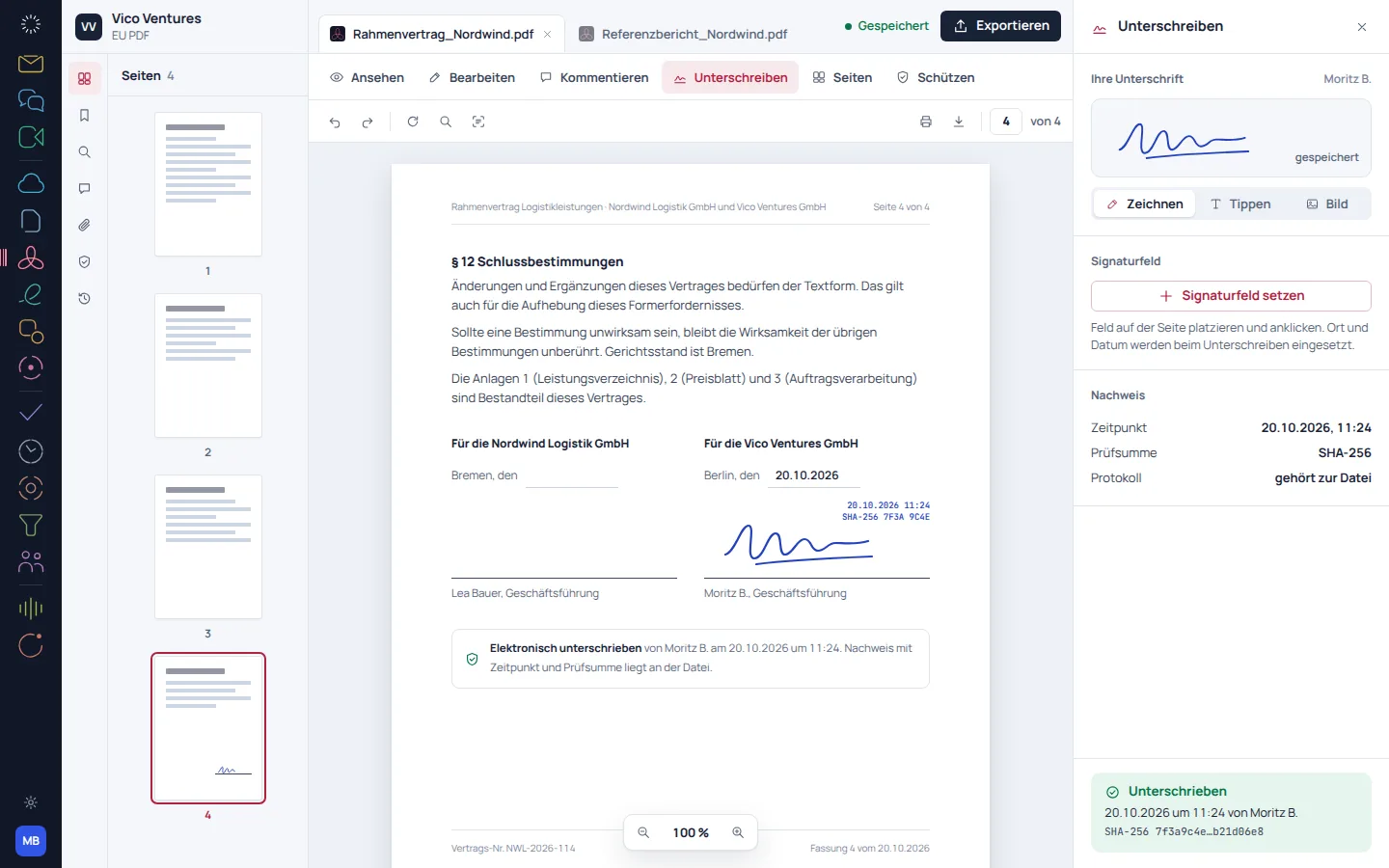
Le formulaire devient une version finalisée.

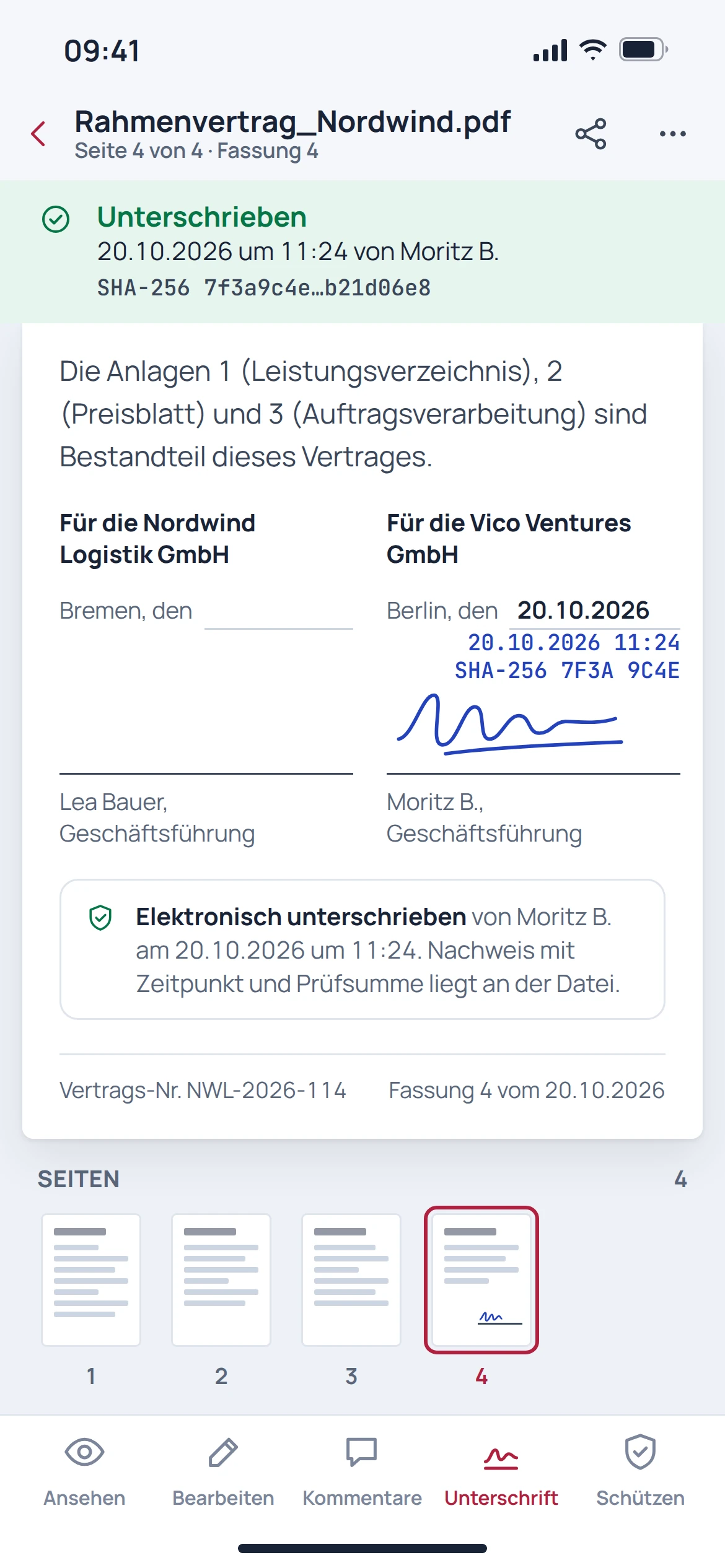
Remplissez les formulaires et placez une signature dessinée à l’endroit approprié. L’opération présentée décrit une signature visible, et non une signature électronique qualifiée générée automatiquement.

  • Remplir les champs du formulaire
  • Dessiner et placer une signature
  • Vérifier la date et la version générée
EU PDF : aperçu du concept
EU PDF : aperçu du concept mobile
Concept animé · aucune application en productionConcept animé · aucune application en production

03

Supprimez les informations confidentielles avant de partager le document.

Le caviardage ne se résume pas à un rectangle noir. La procédure décrite supprime les contenus marqués ; le fichier généré doit ensuite être vérifié spécifiquement pour le texte, la recherche et les informations restantes.

  • Marquer les contenus à supprimer
  • Appliquer le caviardage en connaissance de cause
  • Vérifier à nouveau le fichier exporté
EU PDF : aperçu du concept
EU PDF : aperçu du concept mobile
Concept animé · aucune application en productionConcept animé · aucune application en production

De la première étape au résultat

Préparer un PDF à partager.

  1. 01

    Ouvrir et examiner

    Déterminer les pages et les modifications nécessaires.

  2. 02

    Traiter

    Modifier le texte, les formulaires ou les pages, et caviarder les informations confidentielles si nécessaire.

  3. 03

    Vérifier le résultat

    Ouvrir à nouveau le fichier enregistré et contrôler les modifications apportées.

Une migration réussie commence par la clarté

Votre travail vous accompagne.
Étape par étape.

Il n’est pas nécessaire de changer de service de stockage pour les fichiers PDF existants. Toutefois, la migration automatique depuis Acrobat, avec ses paramètres et ses modèles, n’est pas garantie.

Migration depuis un autre fournisseur · En préparation
  • Adobe Acrobat
  1. 01

    Conserver l’original

    Conserver le fichier PDF inchangé comme référence.

  2. 02

    Vérifier un fichier représentatif

    Ouvrir un fichier représentatif comprenant des formulaires, des polices ou des champs de signature.

  3. 03

    Comparer le résultat

    Vérifier la version modifiée et exportée, y compris le comportement des formulaires et les contenus visibles.

Vérifier avant la migration

  • Conserver le fichier original
  • Tenir compte des signatures numériques existantes avant toute modification
  • Contrôler séparément les caviardages dans le fichier généré
Planifier votre migration vers EU Suite

Séparément. Ensemble. Selon vos besoins.

Votre point de départ.
Votre prochaine étape.

Free, Basic et Pro pour chaque produit. Un compte EU Suite relie vos applications. Vous gérez votre sélection et vos accès dans le centre de contrôle.

Période de facturation pour l’aperçu des tarifs

Aperçu des tarifs · Proposition de prix · Individual

Free

Pour bien démarrer à titre personnel

0,00 €0,00 €/ mois

Offre gratuite

  • Ouvrir, lire et annoter des PDF
  • Remplir des formulaires et exporter localement
Voir les accès

Basic

Pour votre travail quotidien

22,92 €19,10 €/ mois

En cas de paiement mensuel229,20 € par an

  • Modifier et assembler des pages
  • Conversion de vos propres documents
Voir le détail de l’offre

Pro

Pour des flux de travail plus poussés

34,38 €28,65 €/ mois

En cas de paiement mensuel343,80 € par an

  • OCR et caviardage
  • Flux de travail documentaires avancés
Voir le détail de l’offre

Propositions de prix, TVA allemande de 19 % incluse. L’attribution des fonctionnalités commerciales est prévue ; les offres fermes et les services disponibles figurent dans le centre de contrôle. Aucun achat n’est effectué ici.

Besoin de travailler en équipe ?

Team ajoute la gestion des rôles et des licences. Un supplément de 10 % et au moins trois places payantes par produit sont prévus. Le type de compte est défini dans votre profil.

Voir les offres Team

Plusieurs applications, une seule offre

Tout va bien ensemble.

Comparez les offres adaptées dans le centre de contrôle avant de vous décider.

Bon à savoir

Avant de
vous lancer.

Les réponses essentielles sur EU PDF, votre compte et la migration.

Une signature dessinée est-elle une signature qualifiée ?

Non. Un simple dessin visible ne constitue pas une signature électronique qualifiée. Pour répondre à des exigences particulières en matière de signature, il faut suivre une procédure adaptée.

Un rectangle noir suffit-il pour caviarder ?

Non. Le contenu confidentiel doit être effectivement supprimé. Le fichier obtenu doit ensuite être vérifié à nouveau.

Dois-je migrer mon espace de stockage de fichiers actuel ?

Ce n’est pas nécessaire pour travailler sur des fichiers PDF existants. Les connexions de classement automatique et les migrations depuis d’autres fournisseurs sont des fonctionnalités distinctes.

Chaque PDF ressort-il inchangé après modification ?

La modification à l’identique au pixel près n’est pas garantie pour tous les PDF. Vérifiez en particulier les polices spéciales, les formulaires et les fichiers déjà signés.

EU PDF · Part of EU Suite

Votre prochaine étape
commence ici.